해당 글에서는 React Native 환경에서 구글 애드몹을 연동하여 광고를 출력하는 방법에 대해 알아봅니다.

1) 구글 애드몹(Google Admob)
💡 구글 애드몹(Google Admob)
- 모바일 앱 수익화를 위한 구글의 광고 플랫폼입니다. 개발자들이 자신의 앱에 광고를 게재하고 수익을 창출할 수 있도록 도와주는 서비스입니다.
| 특징 | 설명 |
| 다양한 광고 형식 | 배너, 전면, 리워드 광고 등 여러 형태 지원 |
| 높은 성과 | 우수한 광고 채우기율(Fill Rate)과 수익률(eCPM) 제공 |
| 분석 도구 | 상세한 분석 도구와 리포트를 통한 성과 모니터링 |
| 글로벌 네트워크 | 전 세계적인 광고주 네트워크 보유 |
| 간편한 사용 | 손쉬운 구현과 관리 가능 |
1. 광고 유형
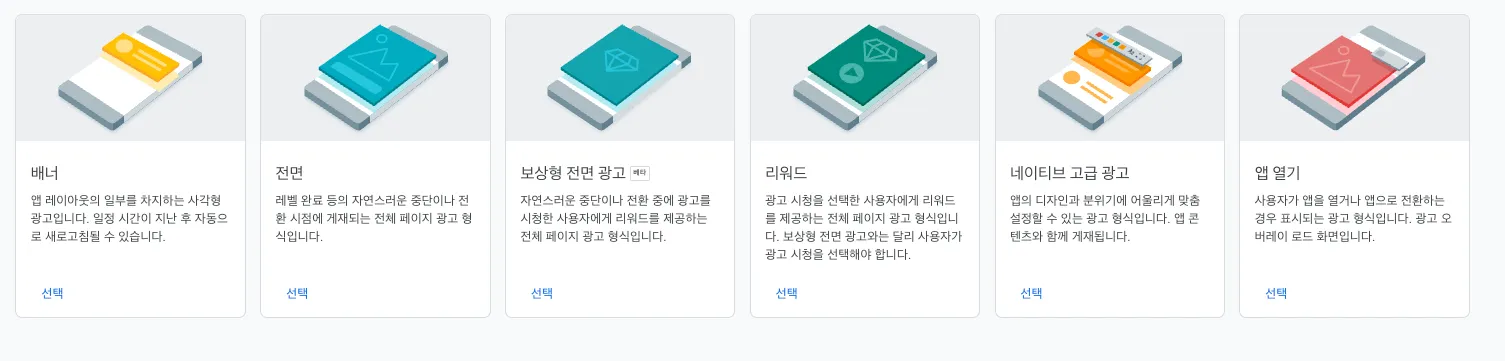
| 광고 유형 | 설명 |
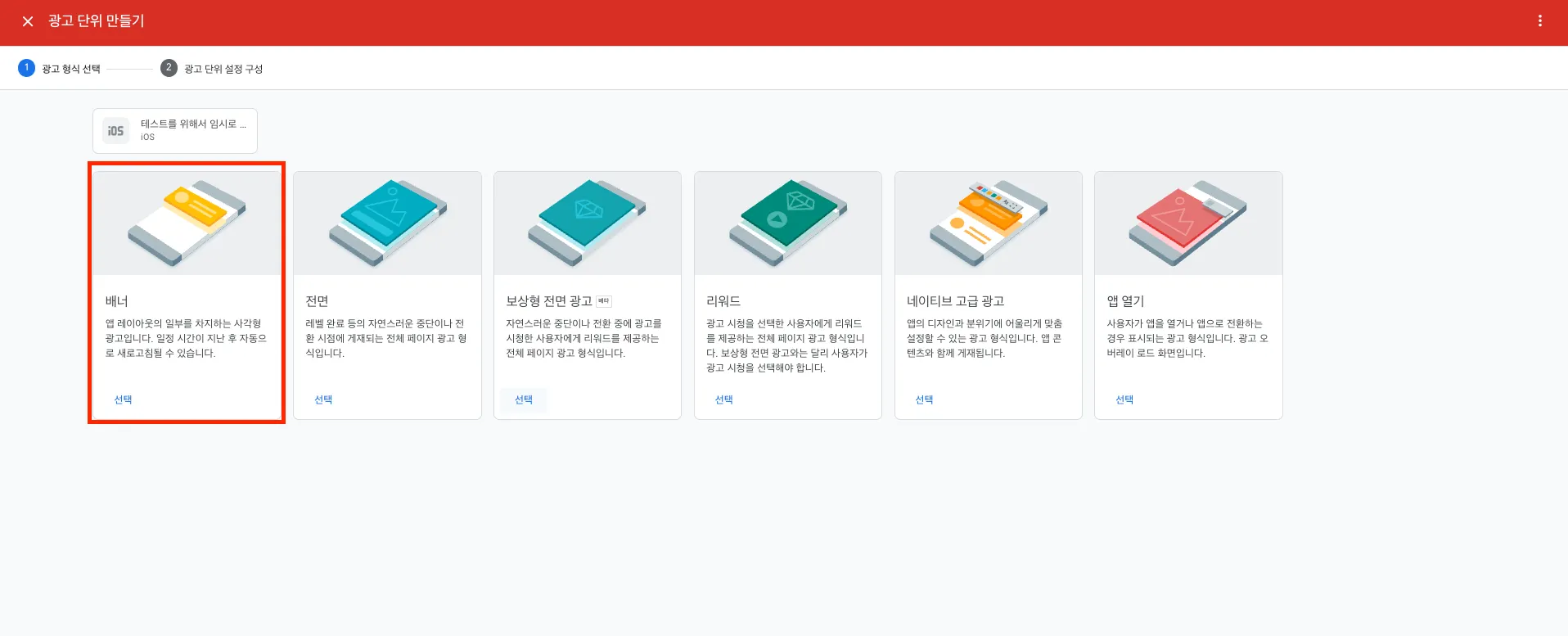
| 배너 | 앱 레이아웃의 일부를 차지하는 직사각형 광고가 게재됩니다. 이 광고는 일정 기간 후 자동으로 새로고침됩니다. 즉 사용자가 앱에서 같은 화면에 머물러 있어도 정기적으로 새 광고가 게재됩니다. 또한 가장 구현하기 간단한 광고 형식이기도 합니다. |
| 전면 | 앱에서 페이지 전체를 채우는 광고입니다. 게임 앱의 레벨 완료 후와 같이 앱 인터페이스에서 자연스럽게 멈추거나 전환하는 시점에 전면 광고를 게재하세요. |
| 보상형 전면 광고(베타) | 자연스러운 앱 전환 시 자동으로 게재되는 광고를 통해 코인이나 추가 생명 아이템 등의 리워드를 제공할 수 있는 새로운 보상형 광고 형식입니다. 보상형 광고와 달리 사용자는 수신 동의하지 않고도 보상형 전면 광고를 볼 수 있습니다. 보상형 전면 광고에는 보상형 광고에 표시되는 수신 동의 메시지 대신 리워드를 공지하고 사용자가 원할 경우 수신 해제할 수 있는 시작 화면이 필요합니다. |
| 리워드 | 사용자가 게임을 하거나 설문조사에 참여하거나 동영상을 시청하면 코인, 추가 생명, 포인트와 같은 인앱 리워드를 제공합니다. 광고 단위별로 보상을 다르게 설정할 수 있고 사용자가 받게 될 보상 가치와 항목을 지정할 수 있습니다. |
| 네이티브 고급 | 광고 제목, 클릭 유도 문구와 같은 애셋이 앱에 표시되는 방식을 맞춤설정할 수 있는 광고입니다. 광고에 직접 스타일을 지정하여 사용자 환경을 더욱 풍부하게 만드는 자연스럽고 방해가 되지 않는 광고를 표시할 수 있습니다. |
| 앱 열기 | 사용자가 앱을 열거나 앱으로 다시 전환할 때 표시되는 광고 형식입니다. 광고가 로드 화면을 오버레이합니다. |
시작하기 | iOS | Google for Developers
기본 요건, 설정 세부정보, 광고 유형 개요 등 iOS용 SDK를 시작하는 방법을 알아보세요.
developers.google.com
2) 구글 애드몹 가입
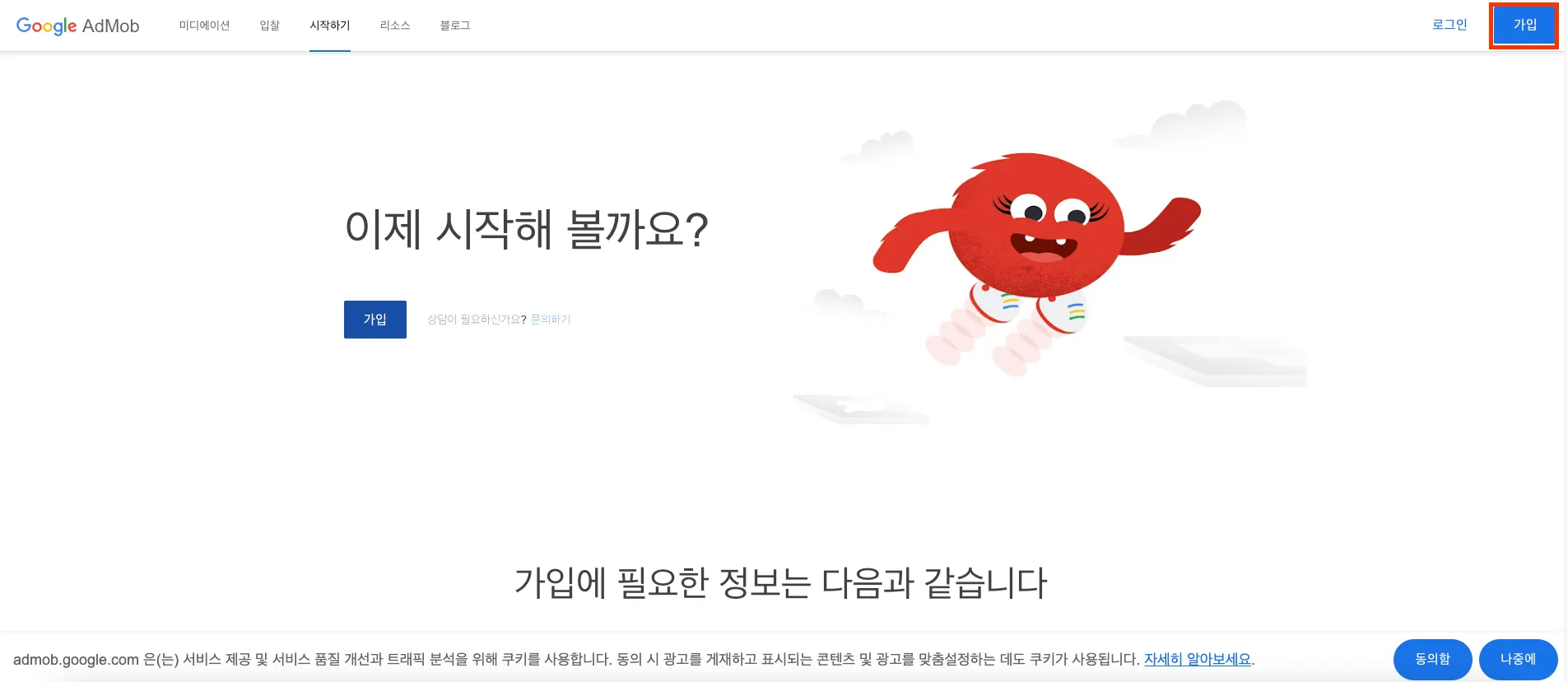
1. 공식사이트에 접속하여 ‘가입’ 버튼을 누르고 가입을 수행합니다.
Google AdMob 가입 방법
Google AdMob을 시작하기 위해 필요한 사항을 알아보세요.
admob.google.com
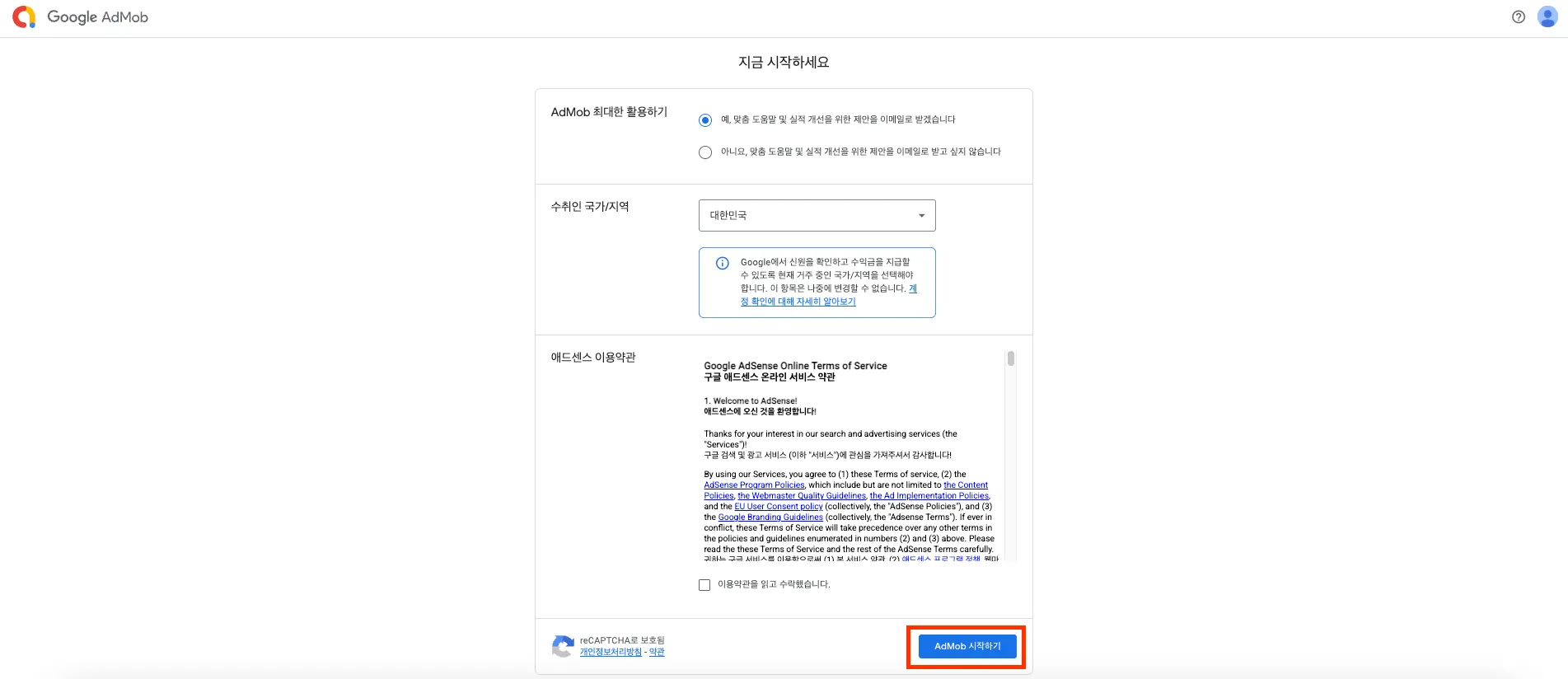
2. 해당 정보를 선택하고 ‘AdMob 시작하기’ 버튼을 누릅니다
3. 본인 인증을 위한 인증코드를 전송합니다.

4. ‘계속해서 AdMob 사용’ 버튼을 누릅니다
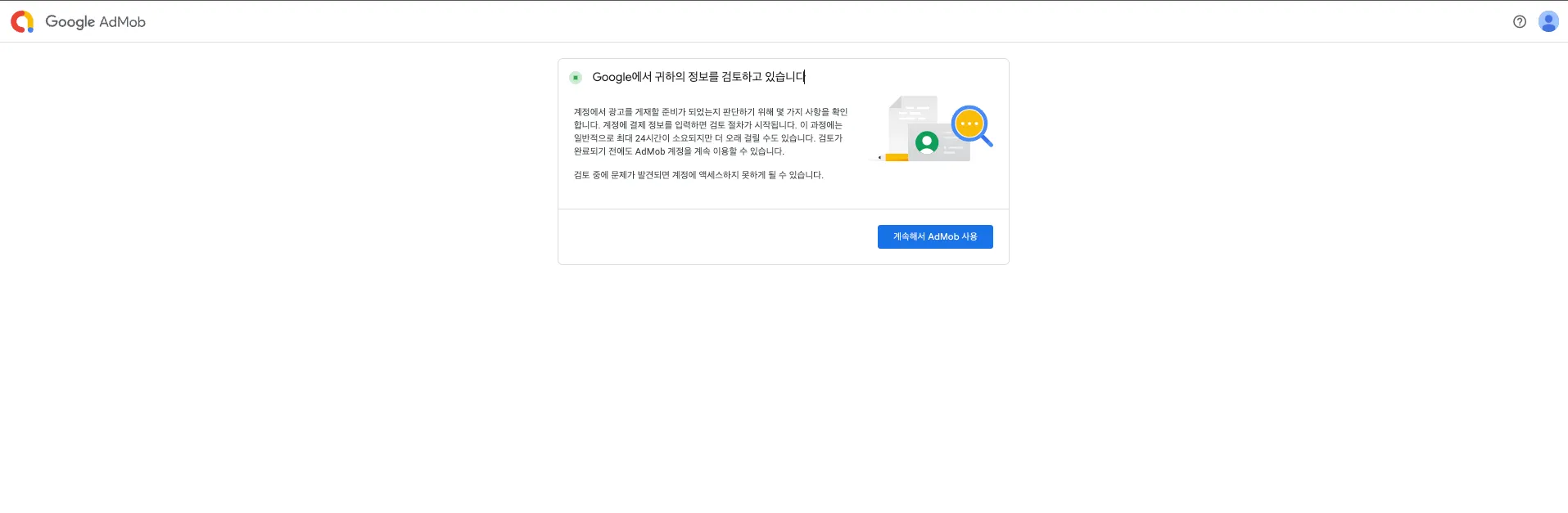
5. 최종 가입이 완료되고, ‘문제 해결’ 버튼을 누릅니다.
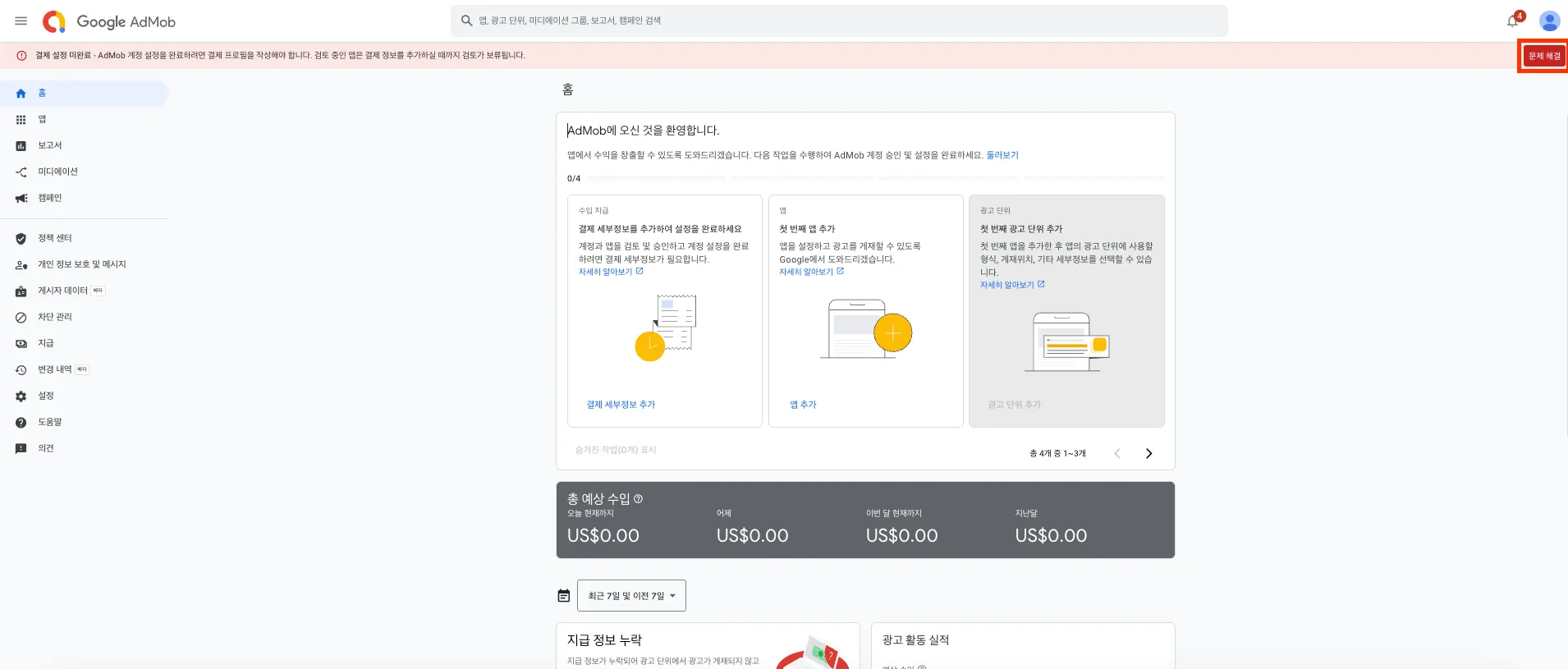
6. ‘결제 계정 추가’ 버튼을 누릅니다.
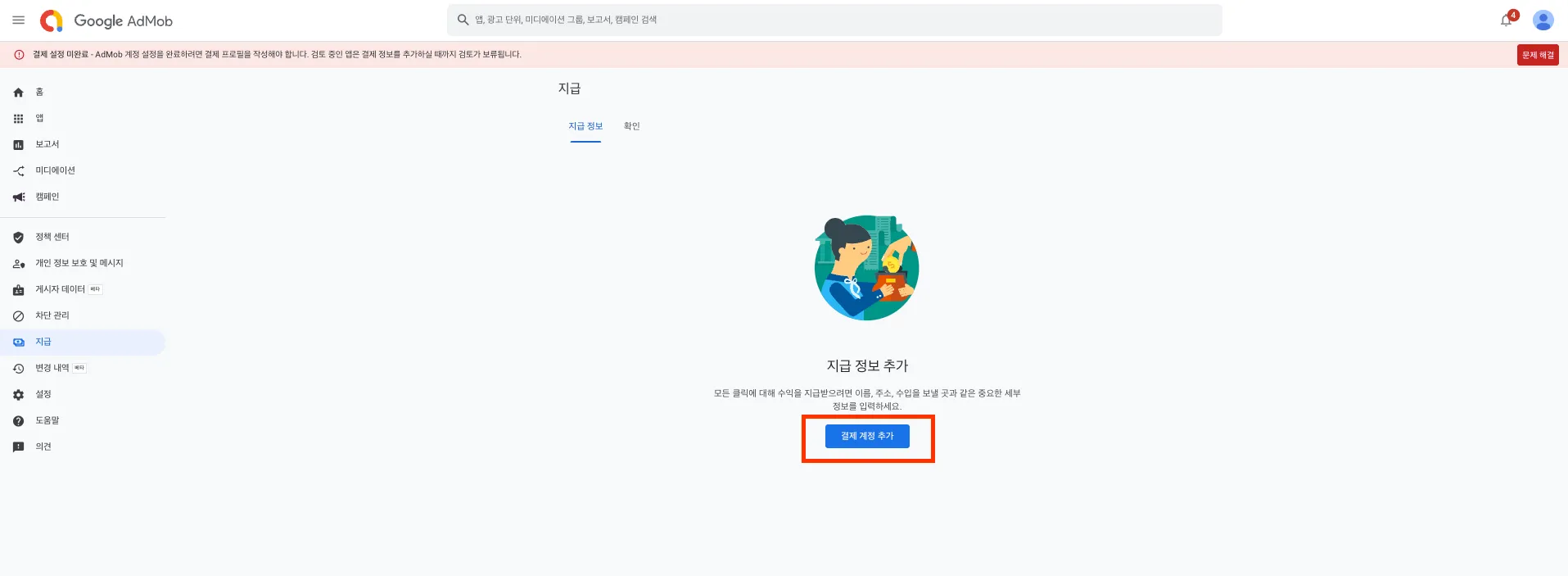
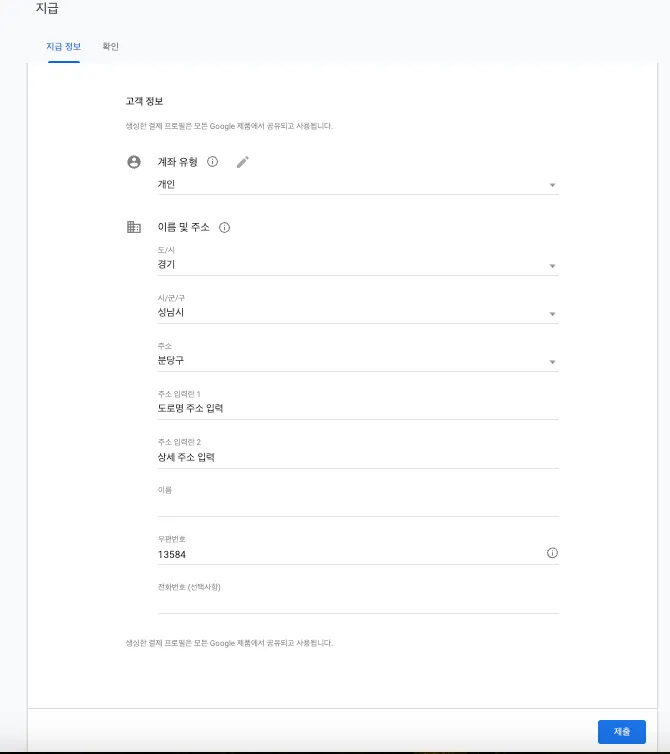
7. 지급정보를 입력하면 최종 완료됩니다.
💡 지급정보를 입력하면 최종 완료됩니다.
- Google Adsense 승인받았을 때 당시에 사용했던 주소 정보 형태로 구성하였습니다.
| 고객 정보 | 분류 | 예시 |
| 도/시 | 도/시를 선택합니다 | 경기도 |
| 시/군/구 | 시/군/구를 선택합니다 | 성남시 |
| 주소 | 주소를 선택합니다 | 분당구 |
| 주소 입력란 1 | 도로명 주소를 입력합니다. | 서현로 588 |
| 주소 입력란 2 | 상세 주소를 입력합니다. | xxxx동 xxxxx호 |
| 이름 | 이름을 입력합니다 | 홍길동 |
| 우편번호 | 주소에 따르는 우편번호를 입력합니다. | |
| 전화번호 | 전화번호를 입력합니다 |
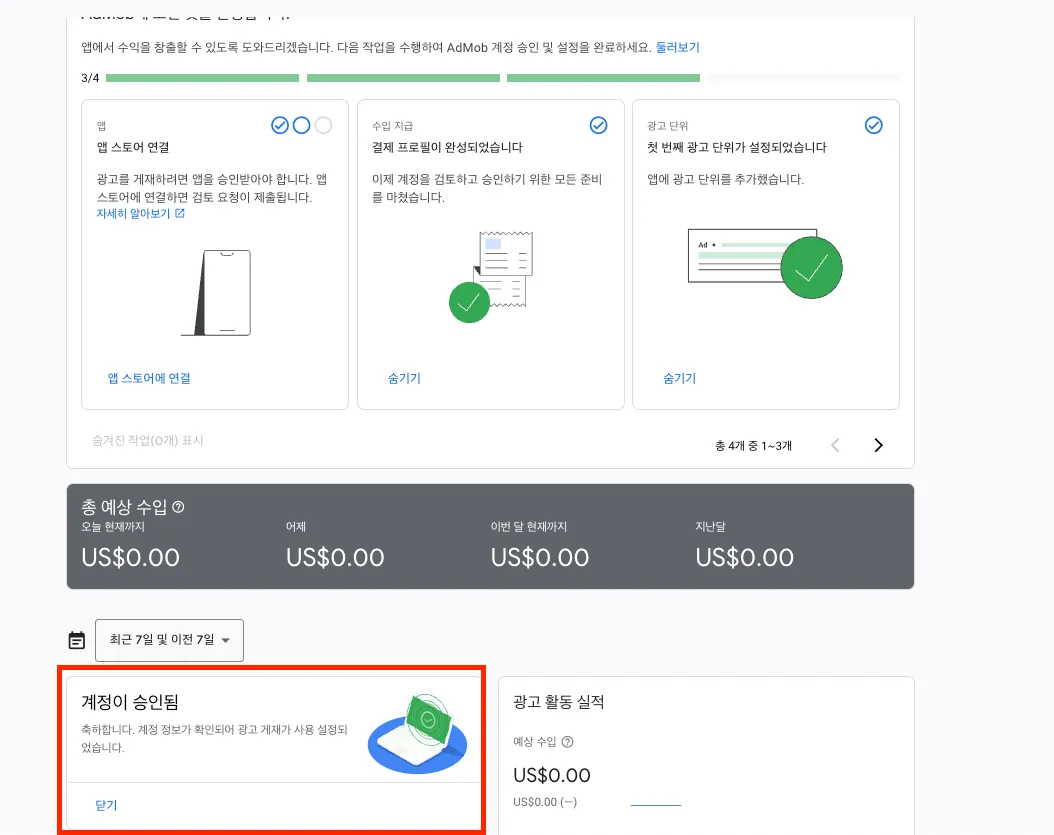
8. 하루 정도의 시간이 지나면 아래와 같이 계정에 대한 승인을 받을 수 있었습니다.
3) 구글 애드몹 플랫폼 별 앱 생성
💡 구글 애드몹 플랫폼 별 앱 생성
- 계정 승인이 되지 않아도 테스트로 해볼수 있기에 플랫폼을 선택하고 앱에 대한 코드를 받아봅니다.
1. 구글 애드몹 내에 앱 > ‘앱 추가’를 선택합니다

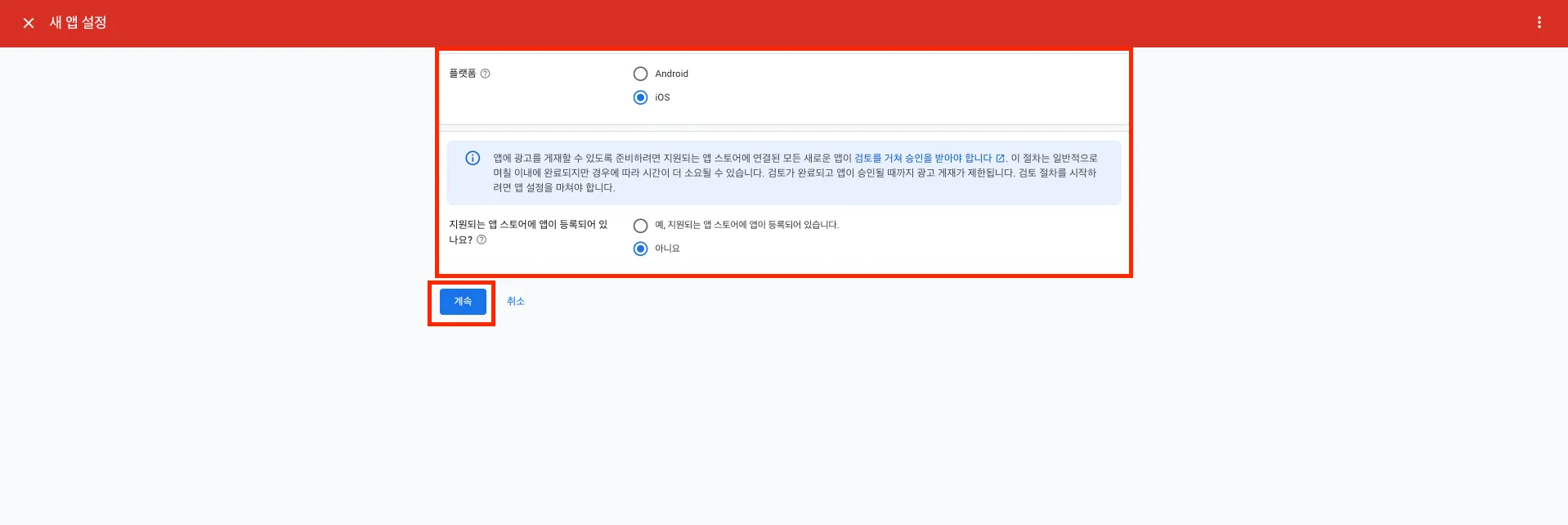
2. 새 앱 설정 화면에서 플랫폼을 선택하고 앱 스토어 등록여부를 선택하고 ‘계속’ 버튼을 누릅니다.
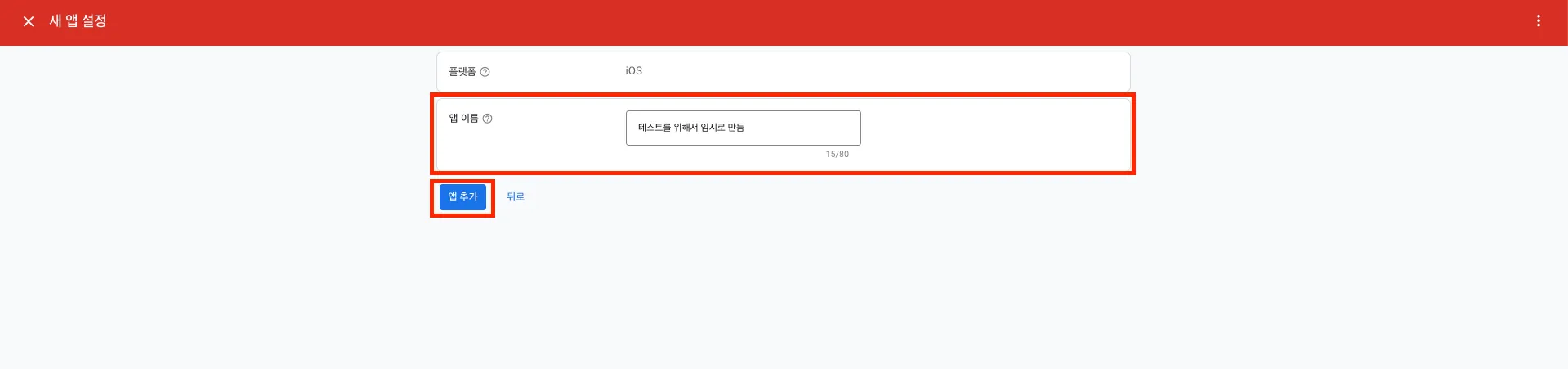
3. 앱 이름을 입력하고 ‘앱 추가’ 버튼을 누릅니다
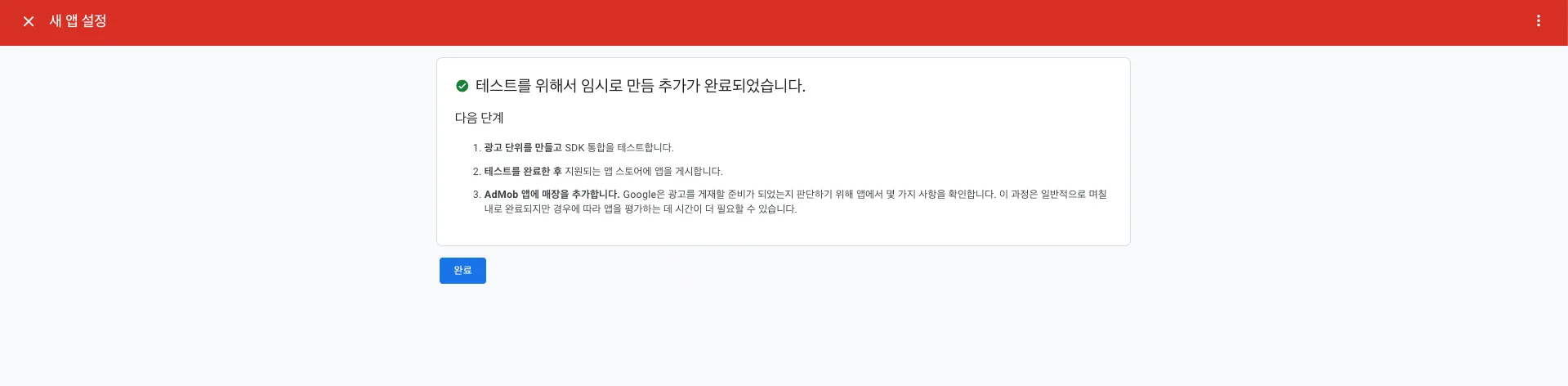
4. 아래와 같이 추가됨이 확인되고 ‘완료’ 버튼을 누릅니다
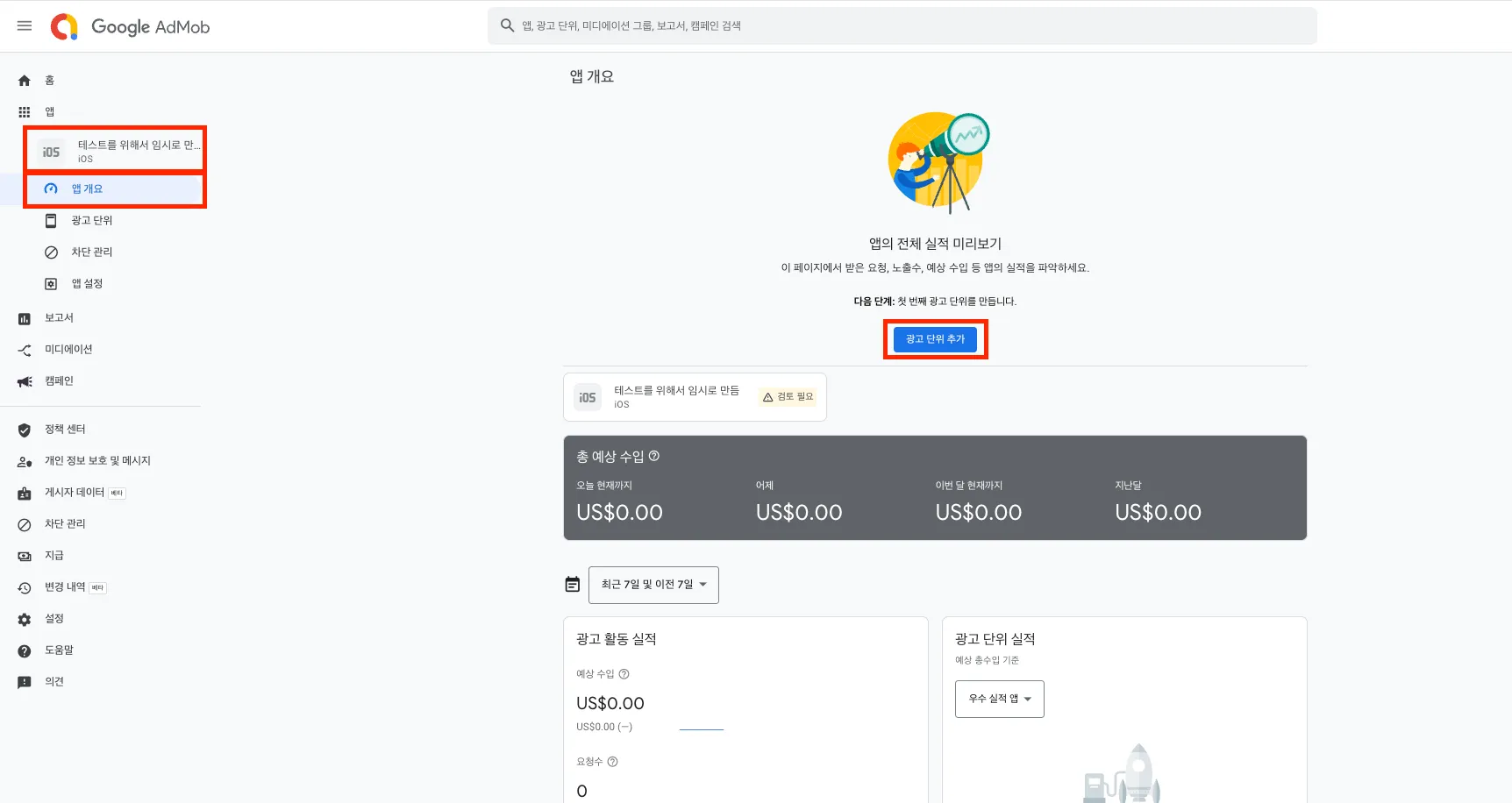
5. 앱 환경이 생성되고 앱 개요 > ‘광고 단위 추가’ 버튼을 누릅니다
6. ‘배너’를 선택하고 간단히 테스트 해보겠습니다
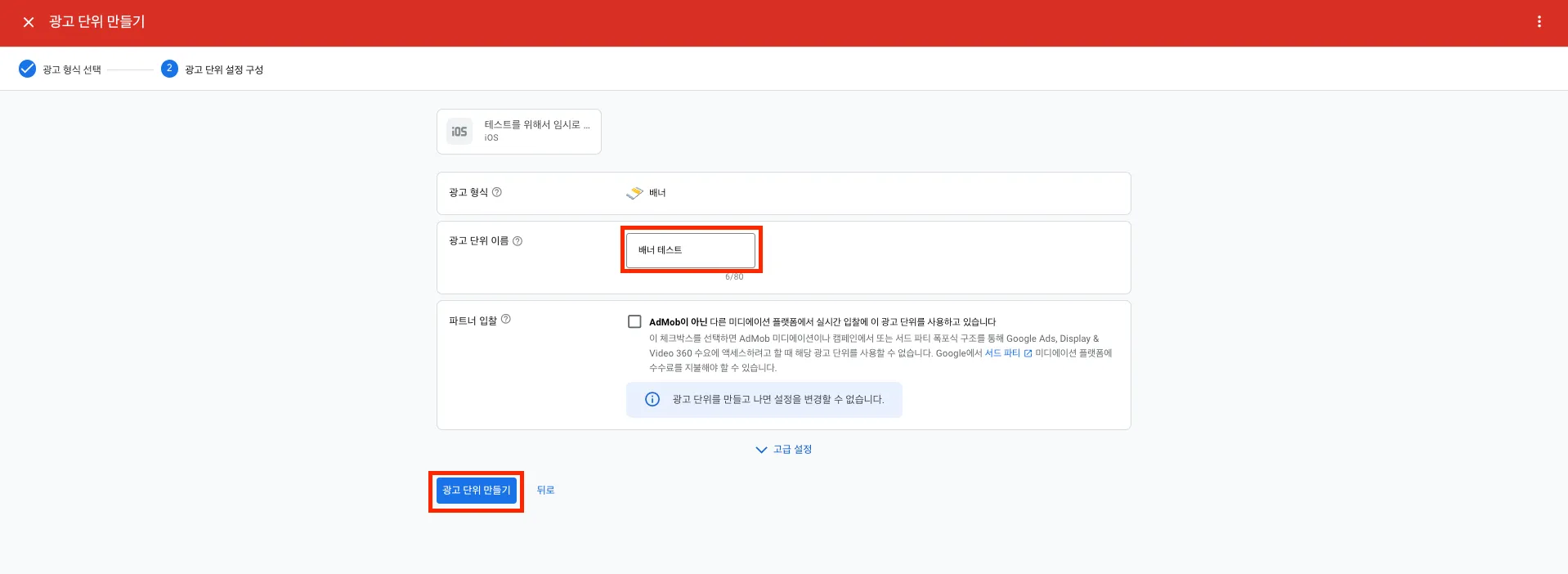
7. 광고 단위 이름을 입력하고 ‘광고 단위 만들기’ 버튼을 누릅니다
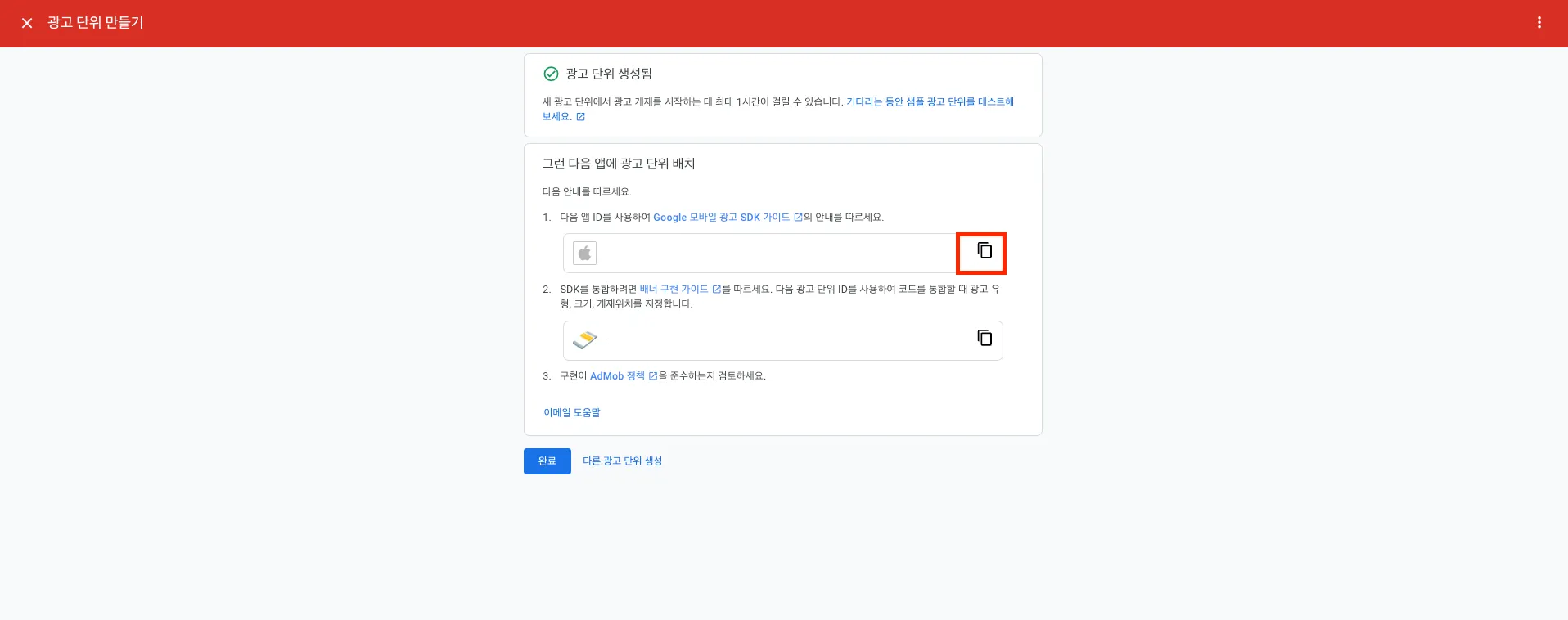
8. 앱 ID가 발급이 되었으며, ‘완료’ 버튼을 누릅니다. 그리고 1번의 내용을 통해서 앱을 출력할 수 있기에 복사를 해두어서 보관해 두겠습니다.
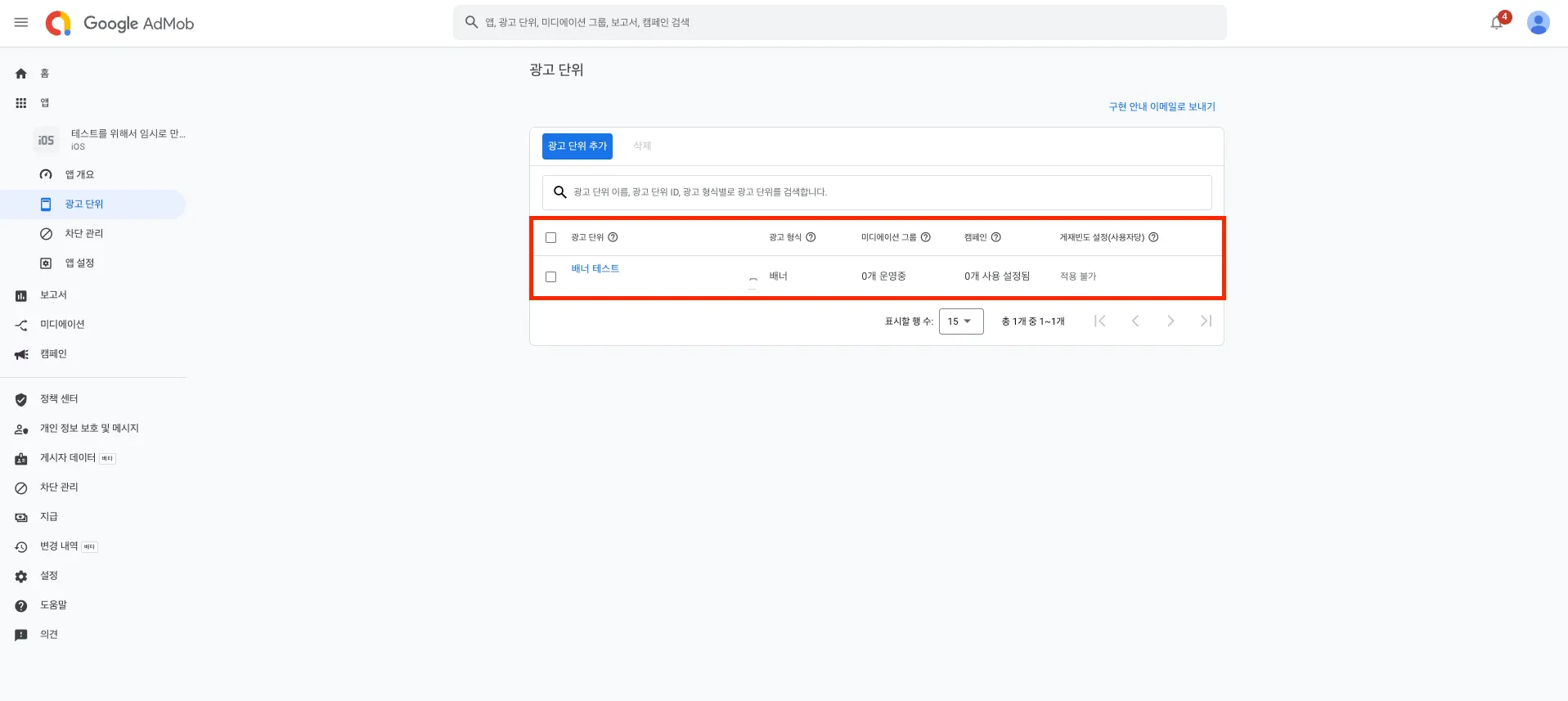
9. 아래와 같이 추가됨을 확인하였습니다
4) 설정 방법
💡 설정 방법
- 아래와 같은 환경에서 이를 적용하였습니다. 해당 부분에서 중요한 사항은 Xcode는 16 이상 버전을 사용하고 iOS 18 버전 이상을 사용해야 한다는 점입니다.
| 분류 | 라이브러리 | 버전 |
| 툴 | Xcode | Version 16.0 (16A242d) |
| 라이브러리 | typescript | 5.8.2 |
| 라이브러리 | java | 17 |
| 라이브러리 | node | 22.14.0 |
| 라이브러리 | react-native | 0.76.7 |
| 라이브러리 | react | 18.3.1 |
1. 라이브러리 설치
$ npm install react-native-google-mobile-ads
# 또는
$ yarn add react-native-google-mobile-ads
react-native-google-mobile-ads
React Native Google Mobile Ads is an easy way to monetize mobile apps with targeted, in-app advertising.. Latest version: 15.4.0, last published: 17 days ago. Start using react-native-google-mobile-ads in your project by running `npm i react-native-google-
www.npmjs.com
React Native Google Mobile Ads
Before loading ads, have your app initialize the Google Mobile Ads SDK by calling initialize which initializes the SDK and returns a promise once initialization is complete (or after a 30-second timeout). This needs to be done only once, ideally at app lau
docs.page
2. [공통] app.json
💡 [공통] app.json
- 각 앱 ID는 플랫폼별로 고유하며, AdMob 콘솔의 앱 설정에서 확인할 수 있습니다. 테스트 시에는 테스트용 ID를 사용하고, 실제 배포 시에는 반드시 실제 발급받은 ID를 사용해야 합니다
| 설정 | 설명 | 예시 |
| android_app_id | 안드로이드 앱의 AdMob 앱 ID로, Google AdMob 콘솔에서 발급받아 사용합니다 | ca-app-pub-xxxxxxxxxxxxxxxx~yyyyyyyyyy |
| ios_app_id | iOS 앱의 AdMob 앱 ID로, Google AdMob 콘솔에서 발급받아 사용합니다 | ca-app-pub-xxxxxxxxxxxxxxxx~yyyyyyyyyy |
| user_tracking_usage_description | 사용자 추적 사용에 대한 설명을 정의하는 설정입니다 | |
| sk_ad_network_items | 앱 추적 투명성을 위해서 설정하며iOS 광고 네트워크 식별자 목록을 정의하는 설정입니다 |
💡 아래와 같이 설정과정이 나와 있습니다.
React Native Google Mobile Ads
Before loading ads, have your app initialize the Google Mobile Ads SDK by calling initialize which initializes the SDK and returns a promise once initialization is complete (or after a 30-second timeout). This needs to be done only once, ideally at app lau
docs.page
{
  "name": "ThreeHundredAppTemplate",
  "displayName": "ThreeHundredAppTemplate",
  "react-native-google-mobile-ads": {
    "android_app_id": "ca-app-pub-xxxxxxxx~xxxxxxxx",
    "ios_app_id": "ca-app-pub-xxxxxxxx~xxxxxxxx"
  },
  "user_tracking_usage_description": "This identifier will be used to deliver personalized ads to you.",
  "sk_ad_network_items": [
    "cstr6suwn9.skadnetwork",
    "4fzdc2evr5.skadnetwork",
    "4pfyvq9l8r.skadnetwork",
    "2fnua5tdw4.skadnetwork",
    "ydx93a7ass.skadnetwork",
    "5a6flpkh64.skadnetwork",
    "p78axxw29g.skadnetwork",
    "v72qych5uu.skadnetwork",
    "ludvb6z3bs.skadnetwork",
    "cp8zw746q7.skadnetwork",
    "c6k4g5qg8m.skadnetwork",
    "s39g8k73mm.skadnetwork",
    "3qy4746246.skadnetwork",
    "3sh42y64q3.skadnetwork",
    "f38h382jlk.skadnetwork",
    "hs6bdukanm.skadnetwork",
    "prcb7njmu6.skadnetwork",
    "v4nxqhlyqp.skadnetwork",
    "wzmmz9fp6w.skadnetwork",
    "yclnxrl5pm.skadnetwork",
    "t38b2kh725.skadnetwork",
    "7ug5zh24hu.skadnetwork",
    "9rd848q2bz.skadnetwork",
    "y5ghdn5j9k.skadnetwork",
    "n6fk4nfna4.skadnetwork",
    "v9wttpbfk9.skadnetwork",
    "n38lu8286q.skadnetwork",
    "47vhws6wlr.skadnetwork",
    "kbd757ywx3.skadnetwork",
    "9t245vhmpl.skadnetwork",
    "a2p9lx4jpn.skadnetwork",
    "22mmun2rn5.skadnetwork",
    "4468km3ulz.skadnetwork",
    "2u9pt9hc89.skadnetwork",
    "8s468mfl3y.skadnetwork",
    "av6w8kgt66.skadnetwork",
    "klf5c3l5u5.skadnetwork",
    "ppxm28t8ap.skadnetwork",
    "424m5254lk.skadnetwork",
    "ecpz2srf59.skadnetwork",
    "uw77j35x4d.skadnetwork",
    "mlmmfzh3r3.skadnetwork",
    "578prtvx9j.skadnetwork",
    "4dzt52r2t5.skadnetwork",
    "gta9lk7p23.skadnetwork",
    "e5fvkxwrpn.skadnetwork",
    "8c4e2ghe7u.skadnetwork",
    "zq492l623r.skadnetwork",
    "3rd42ekr43.skadnetwork",
    "3qcr597p9d.skadnetwork"
  ]
}
3. [iOS] Info.plist
💡 [iOS] Info.plist
- 다음과 같은 내용이 필수 설정이 되어야 한다고 합니다.
- GADApplicationIdentifier: AdMob 앱 ID를 설정하는 키입니다
- SKAdNetworkItems: iOS 14+ 버전에서 광고 추적을 위한 광고 네트워크 식별자 목록입니다
- NSUserTrackingUsageDescription: 사용자 추적 권한 요청 시 표시될 메시지를 설정합니다
💡 아래의 글을 참고하였습니다.
시작하기 | iOS | Google for Developers
기본 요건, 설정 세부정보, 광고 유형 개요 등 iOS용 SDK를 시작하는 방법을 알아보세요.
developers.google.com
<key>GADApplicationIdentifier</key>
<string>ca-app-pub-1556459651102810~7856317011</string>
<key>SKAdNetworkItems</key>
<array>
    <dict>
        <key>SKAdNetworkIdentifier</key>
        <string>cstr6suwn9.skadnetwork</string>
    </dict>
    <dict>
        <key>SKAdNetworkIdentifier</key>
        <string>4fzdc2evr5.skadnetwork</string>
    </dict>
    <dict>
        <key>SKAdNetworkIdentifier</key>
        <string>2fnua5tdw4.skadnetwork</string>
    </dict>
    <dict>
        <key>SKAdNetworkIdentifier</key>
        <string>ydx93a7ass.skadnetwork</string>
    </dict>
    <dict>
        <key>SKAdNetworkIdentifier</key>
        <string>p78axxw29g.skadnetwork</string>
    </dict>
    <dict>
        <key>SKAdNetworkIdentifier</key>
        <string>v72qych5uu.skadnetwork</string>
    </dict>
    <dict>
        <key>SKAdNetworkIdentifier</key>
        <string>ludvb6z3bs.skadnetwork</string>
    </dict>
    <dict>
        <key>SKAdNetworkIdentifier</key>
        <string>cp8zw746q7.skadnetwork</string>
    </dict>
    <dict>
        <key>SKAdNetworkIdentifier</key>
        <string>3sh42y64q3.skadnetwork</string>
    </dict>
    <dict>
        <key>SKAdNetworkIdentifier</key>
        <string>c6k4g5qg8m.skadnetwork</string>
    </dict>
    <dict>
        <key>SKAdNetworkIdentifier</key>
        <string>s39g8k73mm.skadnetwork</string>
    </dict>
    <dict>
        <key>SKAdNetworkIdentifier</key>
        <string>3qy4746246.skadnetwork</string>
    </dict>
    <dict>
        <key>SKAdNetworkIdentifier</key>
        <string>hs6bdukanm.skadnetwork</string>
    </dict>
    <dict>
        <key>SKAdNetworkIdentifier</key>
        <string>mlmmfzh3r3.skadnetwork</string>
    </dict>
    <dict>
        <key>SKAdNetworkIdentifier</key>
        <string>v4nxqhlyqp.skadnetwork</string>
    </dict>
    <dict>
        <key>SKAdNetworkIdentifier</key>
        <string>wzmmz9fp6w.skadnetwork</string>
    </dict>
    <dict>
        <key>SKAdNetworkIdentifier</key>
        <string>su67r6k2v3.skadnetwork</string>
    </dict>
    <dict>
        <key>SKAdNetworkIdentifier</key>
        <string>yclnxrl5pm.skadnetwork</string>
    </dict>
    <dict>
        <key>SKAdNetworkIdentifier</key>
        <string>7ug5zh24hu.skadnetwork</string>
    </dict>
    <dict>
        <key>SKAdNetworkIdentifier</key>
        <string>gta9lk7p23.skadnetwork</string>
    </dict>
    <dict>
        <key>SKAdNetworkIdentifier</key>
        <string>vutu7akeur.skadnetwork</string>
    </dict>
    <dict>
        <key>SKAdNetworkIdentifier</key>
        <string>y5ghdn5j9k.skadnetwork</string>
    </dict>
    <dict>
        <key>SKAdNetworkIdentifier</key>
        <string>v9wttpbfk9.skadnetwork</string>
    </dict>
    <dict>
        <key>SKAdNetworkIdentifier</key>
        <string>n38lu8286q.skadnetwork</string>
    </dict>
    <dict>
        <key>SKAdNetworkIdentifier</key>
        <string>47vhws6wlr.skadnetwork</string>
    </dict>
    <dict>
        <key>SKAdNetworkIdentifier</key>
        <string>kbd757ywx3.skadnetwork</string>
    </dict>
    <dict>
        <key>SKAdNetworkIdentifier</key>
        <string>9t245vhmpl.skadnetwork</string>
    </dict>
    <dict>
        <key>SKAdNetworkIdentifier</key>
        <string>a2p9lx4jpn.skadnetwork</string>
    </dict>
    <dict>
        <key>SKAdNetworkIdentifier</key>
        <string>22mmun2rn5.skadnetwork</string>
    </dict>
    <dict>
        <key>SKAdNetworkIdentifier</key>
        <string>4468km3ulz.skadnetwork</string>
    </dict>
    <dict>
        <key>SKAdNetworkIdentifier</key>
        <string>2u9pt9hc89.skadnetwork</string>
    </dict>
    <dict>
        <key>SKAdNetworkIdentifier</key>
        <string>8s468mfl3y.skadnetwork</string>
    </dict>
    <dict>
        <key>SKAdNetworkIdentifier</key>
        <string>ppxm28t8ap.skadnetwork</string>
    </dict>
    <dict>
        <key>SKAdNetworkIdentifier</key>
        <string>uw77j35x4d.skadnetwork</string>
    </dict>
    <dict>
        <key>SKAdNetworkIdentifier</key>
        <string>pwa73g5rt2.skadnetwork</string>
    </dict>
    <dict>
        <key>SKAdNetworkIdentifier</key>
        <string>578prtvx9j.skadnetwork</string>
    </dict>
    <dict>
        <key>SKAdNetworkIdentifier</key>
        <string>4dzt52r2t5.skadnetwork</string>
    </dict>
    <dict>
        <key>SKAdNetworkIdentifier</key>
        <string>tl55sbb4fm.skadnetwork</string>
    </dict>
    <dict>
        <key>SKAdNetworkIdentifier</key>
        <string>e5fvkxwrpn.skadnetwork</string>
    </dict>
    <dict>
        <key>SKAdNetworkIdentifier</key>
        <string>8c4e2ghe7u.skadnetwork</string>
    </dict>
    <dict>
        <key>SKAdNetworkIdentifier</key>
        <string>3rd42ekr43.skadnetwork</string>
    </dict>
    <dict>
        <key>SKAdNetworkIdentifier</key>
        <string>3qcr597p9d.skadnetwork</string>
    </dict>
</array>
5) 소스코드 적용 및 결과 화면
1. 배너 화면 구성
💡 배너 화면 구성
- 배너 화면의 경우는 기존 애플리케이션에 통합할 수 있는 부분 광고입니다.
- Interstitial 및 Rewarded 광고와 달리 배너는 애플리케이션의 제한된 영역만 차지하고 해당 영역 내에 광고를 표시합니다.
- 이를 통해 방해가 되는 작업 없이 광고를 통합할 수 있습니다.
- React Native 앱에서 Google AdMob 배너 광고를 구현하는 컴포넌트입니다
- 개발 환경(DEV)에서는 테스트 ID를, 프로덕션 환경에서는 실제 AdMob ID를 사용합니다. iOS와 Android 플랫폼에 따라 .env 환경파일에서 가져오도록 구성하였습니다.
- iOS의 경우는 iOS의 경우 foreground로 돌아올 때 배너를 다시 로드하는 로직이 포함되어 있습니다.
import React, { useRef } from 'react';
import { Dimensions, Platform, StyleSheet, View } from 'react-native';
import { BannerAd, BannerAdSize, TestIds, useForeground } from 'react-native-google-mobile-ads';
import { GOOGLE_ADMOV_ANDROID_BANNER, GOOGLE_ADMOV_IOS_BANNER } from '@env';
type AdUnitIdType = string;

const AD_UNIT_ID: AdUnitIdType = Platform.select({
	ios: __DEV__ ? TestIds.BANNER : GOOGLE_ADMOV_IOS_BANNER!,
	android: __DEV__ ? TestIds.BANNER : GOOGLE_ADMOV_ANDROID_BANNER!,
}) as AdUnitIdType;

interface AdmobBannerAdProps {
	paramMarginTop?: number;
	paramMarginBottom?: number;
}
/**
 * [공통] 배너 광고
 * @returns
 */
const AdmobBannerAd: React.FC<AdmobBannerAdProps> = ({ paramMarginTop = 0, paramMarginBottom = 20 }) => {
	const bannerRef = useRef<BannerAd | null>(null);

	const screenWidth = Dimensions.get('window').width;

	/**
	 * 플랫폼 iOS에 대해서만 이를 적용합니다.
	 * - 앱이 "suspended state"(백그라운드 상태)에 있을 때 WKWebView가 종료될 수 있음
	 * - 이로 인해 앱이 포그라운드로 돌아올 때 배너 광고가 비어있을 수 있음
	 * - 이 문제를 해결하기 위해 앱이 포그라운드로 돌아올 때 수동으로 새로운 광고를 요청하는 것이 권장됨
	 */
	useForeground(() => {
		if (Platform.OS === 'ios') {
			bannerRef.current?.load();
		}
	});

	// 태블릿 기준 너비 600 이상
	const getBannerSize = () => {
		if (screenWidth >= 600) return BannerAdSize.FULL_BANNER; // 468x60
		if (screenWidth >= 480) return BannerAdSize.LARGE_BANNER; // 320x100
		return BannerAdSize.BANNER; // 320x50
	};

	return (
		<View style={[styles.container, { marginTop: paramMarginTop, marginBottom: paramMarginBottom }]}>
			<BannerAd
				ref={bannerRef}
				unitId={AD_UNIT_ID}
				size={getBannerSize()} // 환경에 따라 유동적인 변경
			/>
		</View>
	);
};

const styles = StyleSheet.create({
	container: {
		alignItems: 'center',
	},
});

export default AdmobBannerAd;
React Native Google Mobile Ads
Banner ads are partial adverts which can be integrated within your existing application. Unlike Interstitial and Rewarded Ads, a Banner only takes up a limited area of the application and displays an advert within the area. This allows you to integrate adv
docs.page
2. 화면에 적용
💡 화면에 적용
- ScrollView 아래에 AdmobBanner를 호출하여 노출이 되도록 적용하였습니다.
import React from "react";
import { Paths } from "@/navigation/conf/Paths";
import { useNavigation } from "@react-navigation/native";
import { useEffect } from "react";
import { Text, View, ScrollView, StyleSheet, TouchableOpacity, Linking } from "react-native";
import AdmobBanner from "./common/AdmobBanner";
// import AdmobBanner from "./common/AdmobBanner";

const Home = () => {
    const navigation = useNavigation();
    useEffect(() => {
        console.log("Home");
    }, []);

    const movePageHandler = (() => {
        return {
            notification: () => {
                //@ts-ignore
                navigation.navigate(Paths.FN_NOTIFICATION);
            },
        };
    })();

    return (
        <ScrollView style={styles.container}>
            <AdmobBanner />
            <View style={styles.section}>
                <Text style={styles.title}>템플릿</Text>
                <Text style={styles.description}>
                    해당 템플릿에서는 다양한 기능을 담고 있습니다.
                </Text>
            </View>

            <View style={styles.section}>
                <TouchableOpacity onPress={movePageHandler.notification}>
                    <Text style={styles.title}>알람 기능 : NotificationScreen.tsx</Text>
                    <Text style={styles.description}>
                        1. 즉시 알림: 사용자가 버튼을 누르면 바로 알림이 전송됩니다. {"\\n"}
                        2. 매일 알림: 사용자가 설정한 시간에 매일 알림을 받을 수 있습니다. {"\\n"}
                        3. 주간 알림: 사용자가 선택한 요일과 시간에 매주 알림을 받을 수 있습니다. {"\\n"}
                    </Text>
                </TouchableOpacity>
            </View>
            <View style={styles.section}></View>
            <View style={styles.section}></View>
        </ScrollView>
    );
};
export default Home;

/**
 * 스타일을 관리합니다.
 */
const styles = StyleSheet.create({
    container: {
        flex: 1,
        backgroundColor: "#ffffff",
        padding: 20,
    },
    section: {
        marginBottom: 30,
        backgroundColor: "#f8f9fa",
        padding: 15,
        borderRadius: 10,
        shadowColor: "#000",
        shadowOffset: { width: 0, height: 2 },
        shadowOpacity: 0.1,
        shadowRadius: 4,
        elevation: 3,
    },
    title: {
        fontSize: 22,
        fontWeight: "bold",
        color: "#1a73e8",
        marginBottom: 15,
    },
    description: {
        fontSize: 16,
        lineHeight: 24,
        color: "#333",
        marginBottom: 10,
    },
    purchaseButton: {
        backgroundColor: "#1a73e8",
        padding: 15,
        borderRadius: 8,
        alignItems: "center",
        marginTop: 10,
    },
    buttonText: {
        color: "#ffffff",
        fontSize: 16,
        fontWeight: "bold",
    },
});
3. 결과 확인
💡 결과 확인
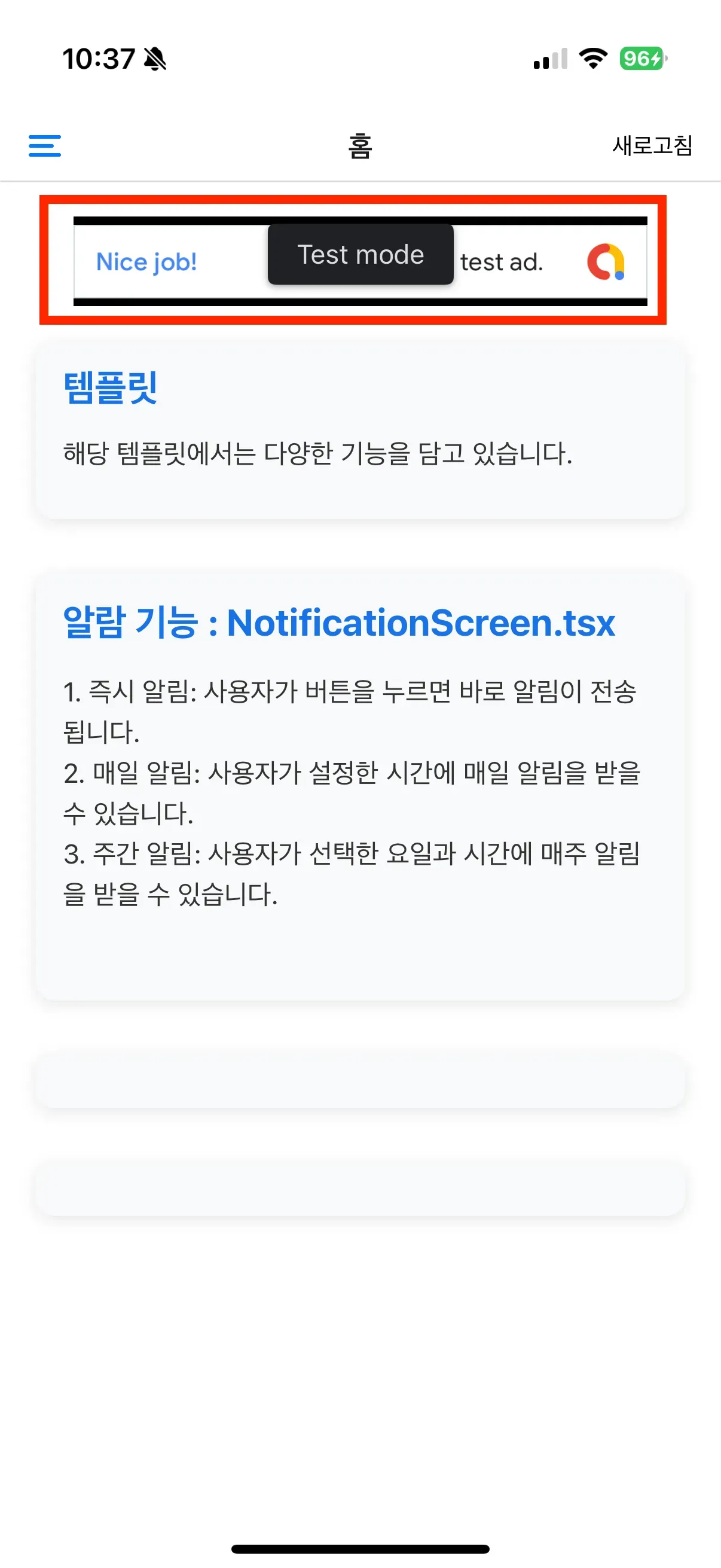
- 아래와 같이 고정된 상태의 배너가 출력이 됨을 확인하였습니다.
'React & React Native > 이해하기' 카테고리의 다른 글
| [RN] React Native 환경에서 Android Studio 디버깅 이용방법 -2 : Profiler의 View Live Telemetry 메모리 측정 및 활용 사례 (0) | 2025.07.03 |
|---|---|
| [RN] react-native 환경에서 Android / iOS 앱 아이콘 추가하기 (0) | 2025.06.25 |
| [RN/iOS] 신규 앱 생성 시 번들 ID가 안 나오는 경우 해결방법 (0) | 2025.06.25 |
| [React] forwardRef, useImperativeHandle 이해하고 활용하기 (0) | 2024.11.19 |
| [React/RN] Axios Interceptor 동작 방법 이해하고 활용하기: JWT, 특정 URL 제외 (0) | 2024.10.19 |