- 별도의 위치를 지정하지 않더라도 아래와 같이 가장 오른쪽 하단에 모든 페이지에 들어가 있음을 확인하였습니다.
3.1. 화면상에 출력
3.2. 대화 확인
💡 대화 확인
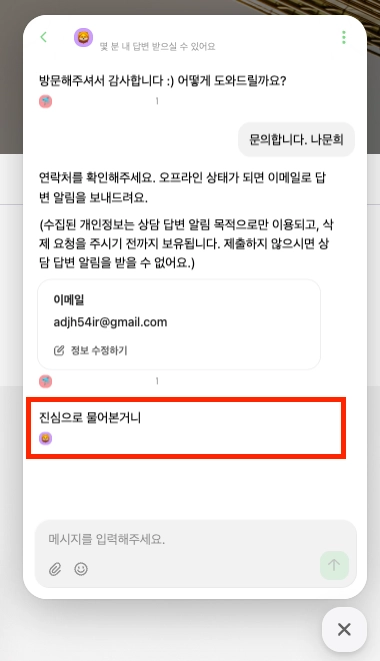
- 아래와 같이 대화창이 출력이 됩니다.
3.3. 아래와 같이 문의를 합니다.
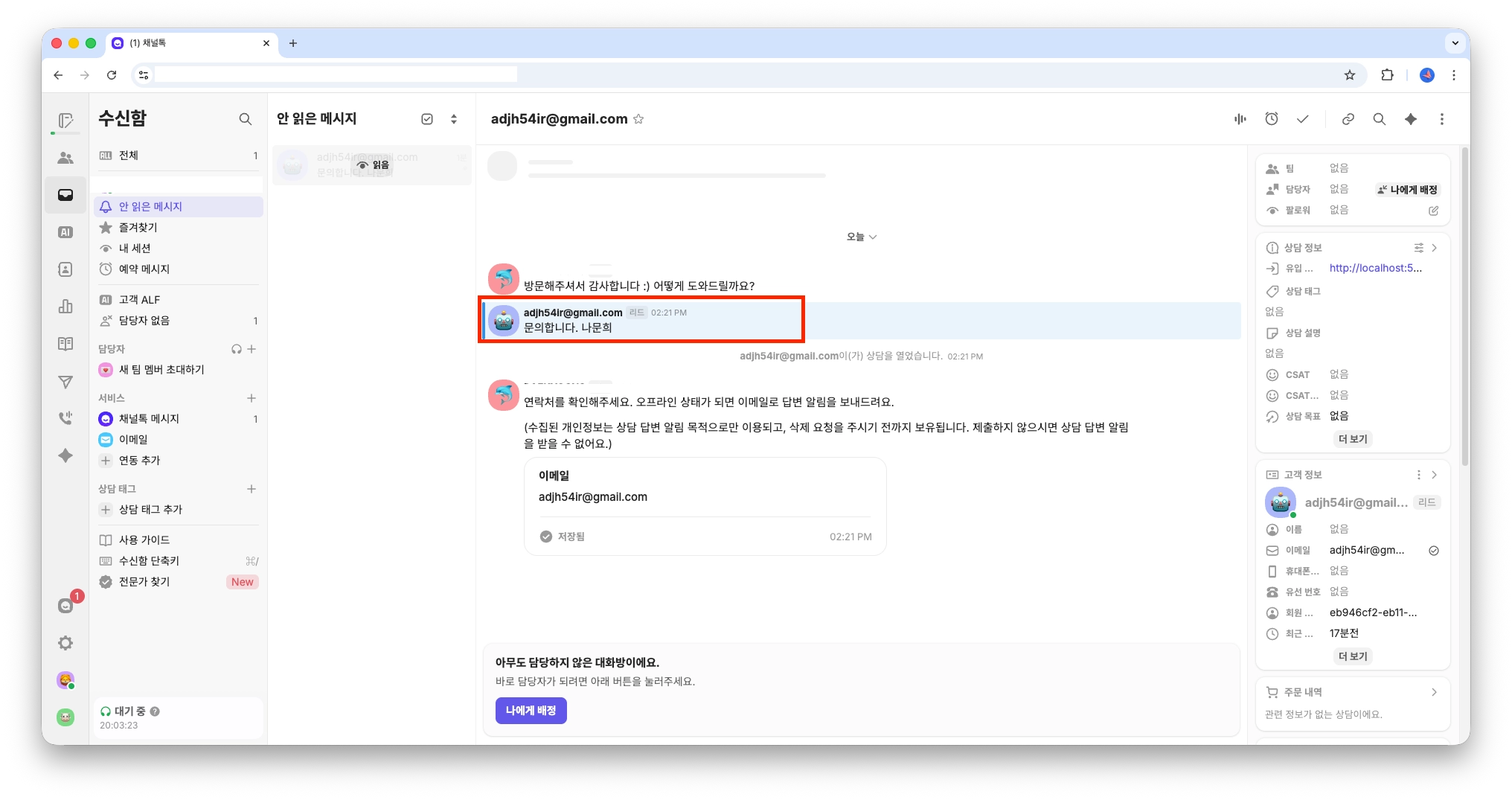
3.4. 채널톡 내에서 확인
💡 채널톡 내에서 확인
- 채널톡 내에 메시지가 전달됨을 확인하였습니다.
4. 결과 확인 -2 : 답변 및 답변 확인
4.1. 나에게 배정을 하고 답변을 했습니다
4.2. 아래와 같이 사용자에 답변이 전달됨을 확인하였습니다
4) 채널톡 심화 활용하기
1. 특정 페이지에서만 출력
💡 특정 페이지에서만 출력 - 현재 구조에서는 모든 페이지에서 채널톡 아이콘이 보이고 있습니다. 그렇기에 특정 페이지에서 안 보이도록 하는 함수를 이용합니다. - 단, 해당 함수는 전역으로 관리되기에, hideChannelButton()를 호출 한 뒤, showChannelButton()를 호출하지 않으면 채널톡 아이콘은 보이지 않습니다.
// 특정 페이지에서 숨기기
ChannelService.hideChannelButton();

// 다시 보이기
ChannelService.showChannelButton();
💡 채널톡 사이트 내에서 일반 설정 > 버튼 설치 및 설정 > 고급 설정 내에서 ‘화이트 리스트’로 특정 도메인에서만 채널톡 버튼이 보이도록 할 수 있습니다.
2. 채널톡 아이콘 모양이나 위치를 변경
💡 채널톡 아이콘 모양이나 위치를 변경
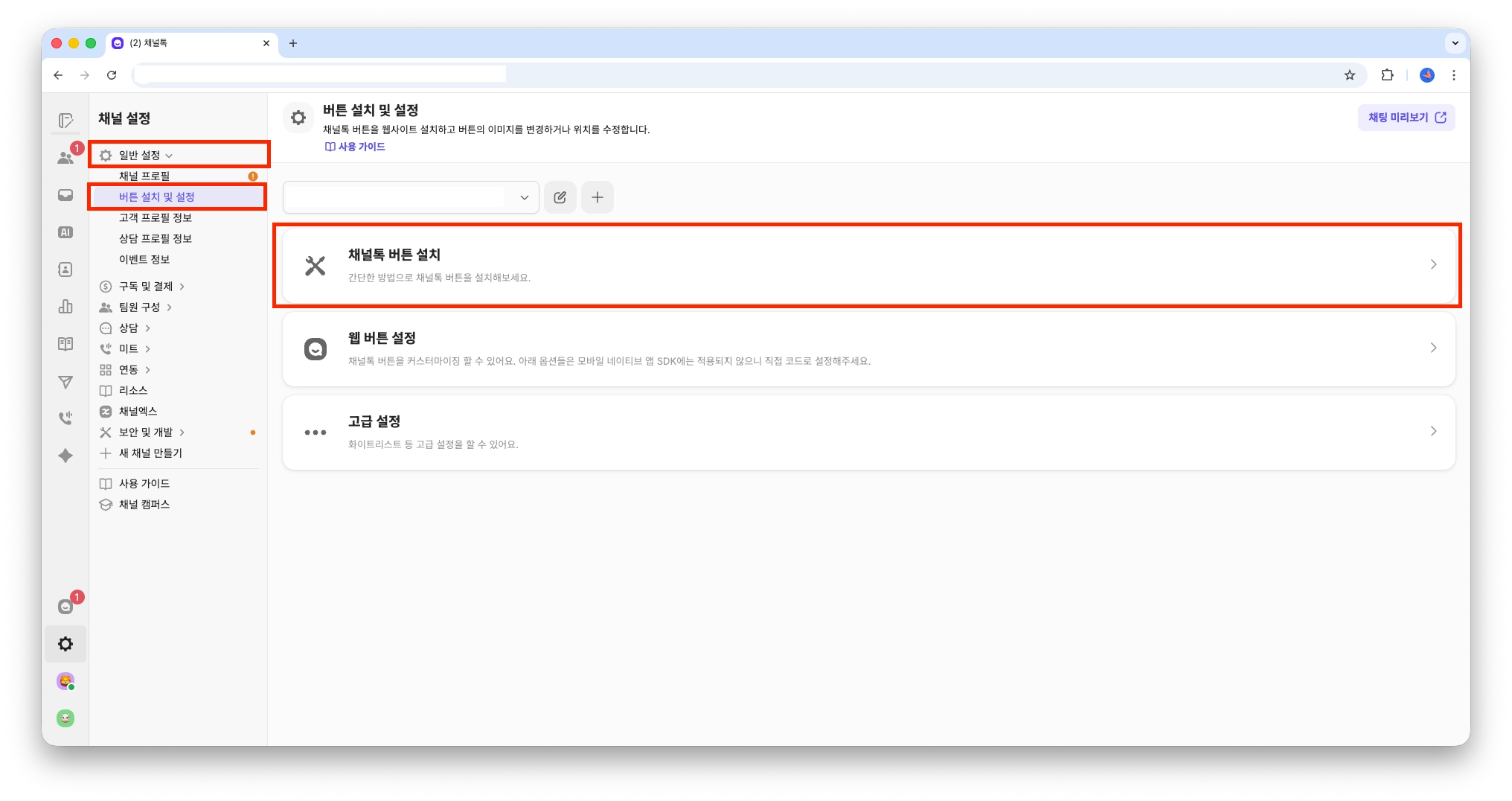
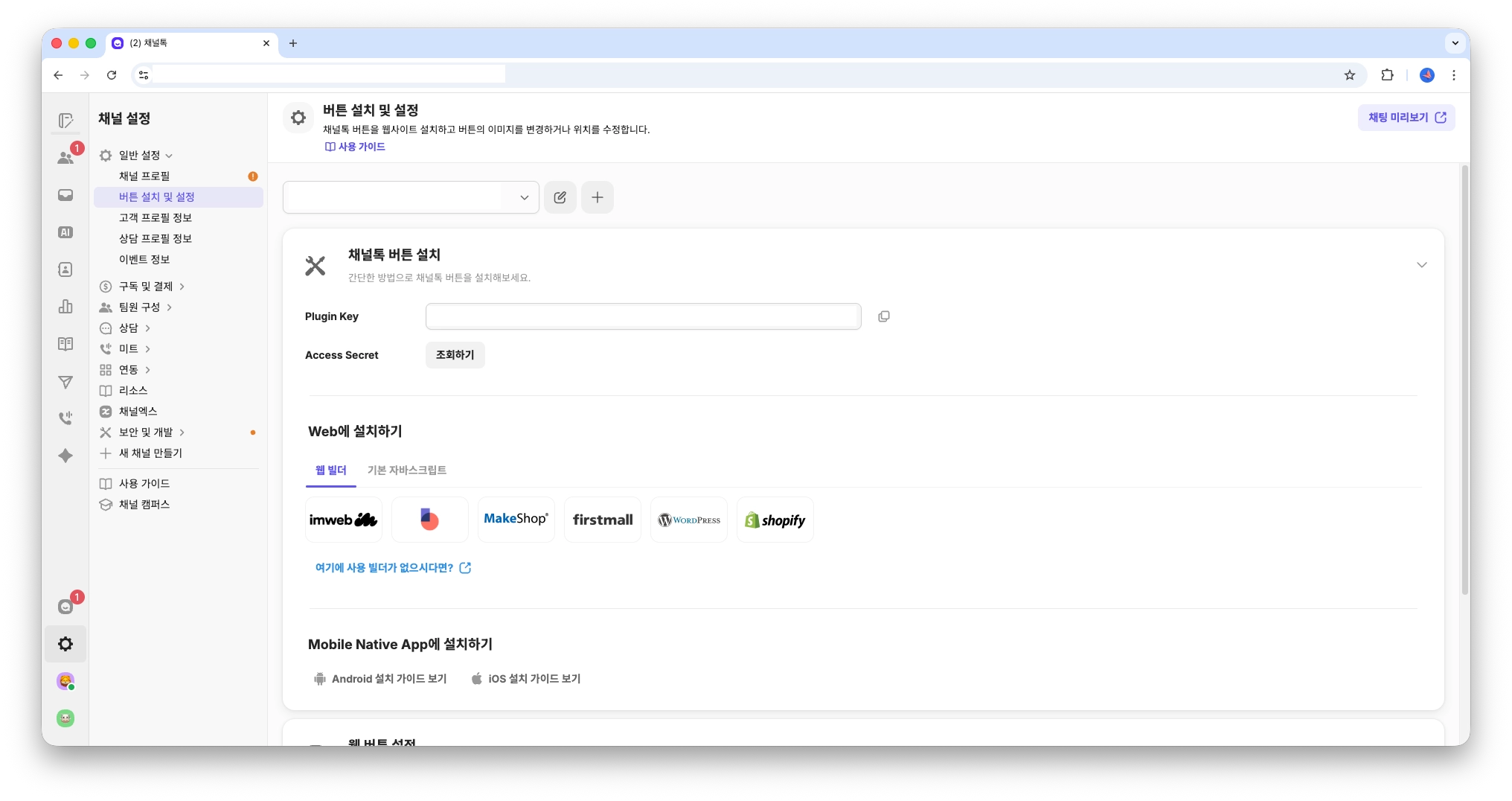
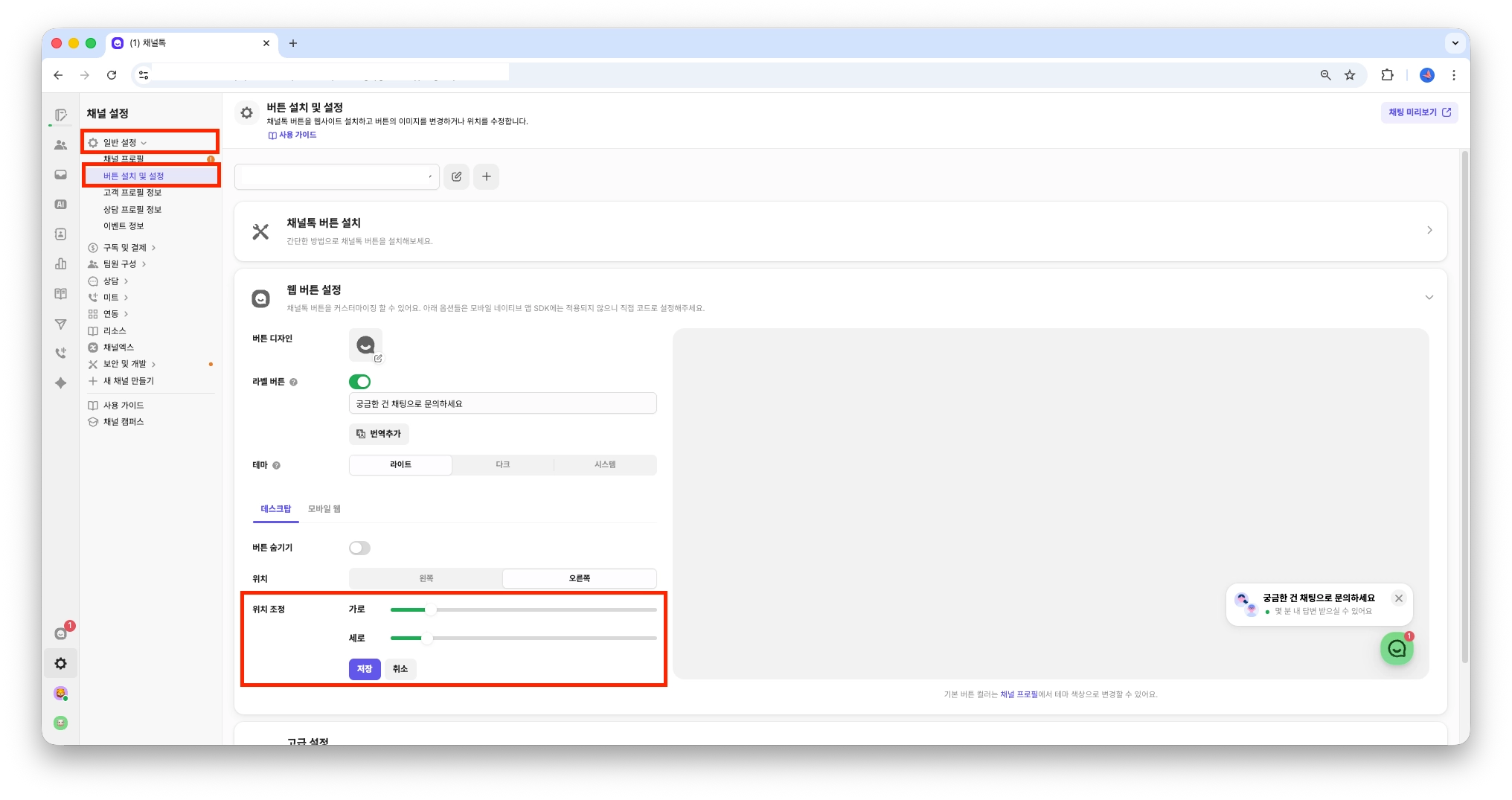
- 상단으로 이동 아이콘과 같이 겹칠 수 있기에, 채널톡 위치를 변경합니다 - 채널톡 접속 > 채널 설정 > 일반 설정 > 버튼 설치 및 설정을 들어가면 아래와 같이 아이콘 모양이나 위치를 변경할 수 있습니다
💡 아래와 같이 위치를 변경이 되었습니다.
3. 버튼과 채널톡 채팅 연결
💡 버튼과 채널톡 채팅 연결
- 나만의 버튼을 눌렀을 때 채널톡이 열리도록 하는 방식입니다. - 아래의 코드와 같이 ChannelService.showMessenger(); 를 이용하여서 연결을 합니다.
import * as ChannelService from '@channel.io/channel-web-sdk-loader';

export default function Page() {
	const handleOpenChat = () => {
		ChannelService.showMessenger();
	};
	return (
	<button onClick={handleOpenChat}>솔루션 도입 문의</button>
	)
}